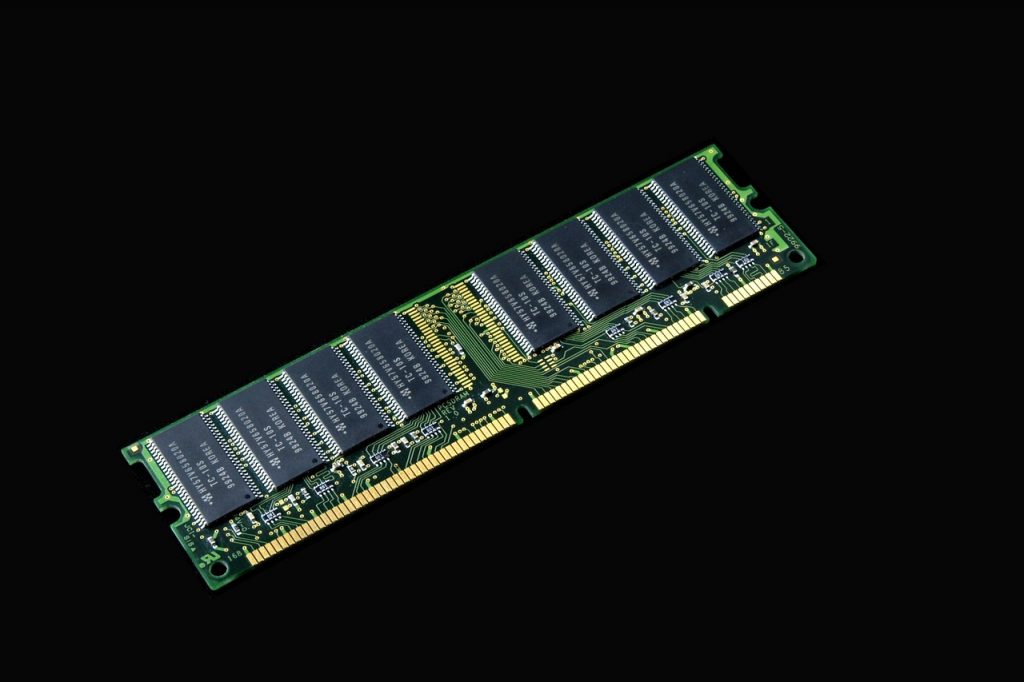
Je pc crasht midden in een Word-document, of net als een game opstart, of simpelweg terwijl je een video kijkt. Een blauw scherm, een herstart, en je weet niet waar je moet beginnen. Voordat je een nieuwe videokaart bestelt of je moederbord de schuld geeft, is er één onderdeel dat je eerst moet controleren: je RAM. Met het gratis programma MemTest86 test je je werkgeheugen zelf, zonder technische voorkennis, en na een nacht draaien weet je of het geheugen de boosdoener is.
Hoe herken je problemen met je werkgeheugen?
Slecht RAM heeft een paar herkenbare kenmerken, al zijn ze soms verrassend vaag. De meest voorkomende signalen zijn willekeurige bluescreens (de befaamde BSOD in Windows) vastlopers die geen vaste oorzaak lijken te hebben, en bestanden die ineens corrupt blijken terwijl je ze niet hebt aangeraakt. Soms crasht een app die normaal gewoon werkt, of krijg je vreemde grafische glitches.
Het lastige is dat een defecte RAM-module zich anders gedraagt dan een kapotte harde schijf. Een harde schijf geeft vaak foutmeldingen of vertraagt zichtbaar. RAM faalt soms alleen onder bepaalde omstandigheden, bijvoorbeeld als de pc warm wordt of als je geheugenintensieve taken uitvoert. Dat maakt de diagnose tricky. Gelukkig is MemTest86 precies voor dit soort situaties gemaakt.
Stap 1: Download MemTest86 van de officiële site
Ga naar de website van PassMark (passmark.com) en download daar de gratis versie van MemTest86. Let goed op: er bestaat ook een project genaamd MemTest86+, een oudere, aparte fork. Die wordt al jaren nauwelijks meer onderhouden. Houd het bij de officiële MemTest86 van PassMark, die werkt met moderne UEFI-systemen en recente geheugenstandaarden.
Download de USB-versie. Je krijgt een ZIP-bestand met daarin een tool die alles voor je klaarzet.
Stap 2: Zet MemTest86 op een USB-stick
Pak een USB-stick van minimaal 512 MB die je even kunt leeggooien. De inhoud wordt overschreven, dus zet er niets op wat je nog nodig hebt. Pak het gedownloade ZIP-bestand uit en start het programma imageUSB.exe dat erin zit. Selecteer je USB-stick, klik op “Write” en wacht een minuutje. Klaar.
Wil je liever Rufus gebruiken? Dat kan ook. Kies in Rufus de optie om een image te schrijven, selecteer het IMG-bestand van MemTest86 en schrijf het naar je stick. Beide methodes werken prima.
Stap 3: Stel je BIOS of UEFI in om vanaf USB op te starten
Stop de USB-stick in je pc en herstart hem. Je moet nu je BIOS of UEFI ingaan om de opstartvolgorde te wijzigen. Welke toets je daarvoor gebruikt, verschilt per fabrikant. Bij de meeste systemen is het een van deze opties:
- DEL of Delete: veel desktops en ASUS-moederborden
- F2: Lenovo laptops, ASUS, Acer
- F12: Dell en veel andere merken voor een eenmalig opstartmenu
- ESC of F10: HP-systemen
Druk die toets meteen in als je pc begint op te starten, nog voordat Windows laadt. In je BIOS zoek je naar “Boot Order” of “Boot Priority” en zet je de USB-stick bovenaan. Sla op en herstart.
Stap 4: Start de test en wacht
MemTest86 start automatisch op en begint na een korte detectiefase met testen. Je hoeft niets in te stellen: de standaard automatische run voert meerdere geheugentests uit in opeenvolgende rondes, die “passes” heten. Laat minimaal 2 passes voltooien voor een betrouwbare uitslag. Voor een grondigere test zijn 4 passes beter, zeker als je twijfelt.
Reken er eerlijk op dat dit tijd kost. Bij 16 GB RAM duurt één pass al gauw 2 tot 4 uur. Plan dit dus ’s avonds in en laat je pc een nacht draaien. Zet je monitor op niet uitschakelen in de UEFI-instellingen als je tussentijds wilt kijken, maar verder hoef je er niet bij te zitten.
Stap 5: Lees de testresultaten
Na afloop toont MemTest86 een overzichtelijk resultatenscherm. Een groene balk met “PASS” en geen fouten betekent dat je RAM de test heeft doorstaan. Dat is goed nieuws, al betekent het niet per se dat je RAM 100% in orde is (meer daarover straks).
Zie je rode balken of een rood scherm met foutmeldingen? Dan zijn er fouten gevonden. MemTest86 geeft foutcodes en geheugenadressen weer. Die adressen hoef je niet te begrijpen: wat telt is dát er fouten zijn. Zelfs één gemelde fout is al een serieus signaal. RAM hoort zonder fouten te werken.
Stap 6: Test de sticks afzonderlijk
Heb je fouten gevonden? Dan is de volgende stap uitzoeken welke module de boosdoener is. Zet je pc uit, haal alle RAM-sticks eruit op één na, en herhaal de MemTest86-test. Doe dit voor elke stick afzonderlijk. Zo prik je er precies uit welke module defect is. Dit is even tijdrovend, maar het scheelt je onnodig geld: je hoeft alleen de kapotte stick te vervangen, niet al je geheugen.
Wanneer vervangen, en wanneer niet?
Hier is het nuance die veel mensen missen. Niet elke fout betekent meteen dat je RAM fysiek kapot is. Als je XMP of EXPO hebt ingeschakeld in je BIOS (een overklokprofiel voor je RAM), kan dat soms instabiliteit veroorzaken die MemTest86 als fouten rapporteert. Zet XMP/EXPO even uit, stel je geheugen in op de standaard kloksnelheid en herhaal de test. Verdwijnen de fouten? Dan lag het aan de overklokinstelling, niet aan de module zelf.
Blijven er fouten optreden op de basisinstellingen? Dan is de module daadwerkelijk defect en is vervangen de enige echte oplossing. Structurele fouten die bij elke pass terugkomen op dezelfde geheugenadres zijn een duidelijk teken van fysiek falen. Wacht daar niet mee: een defecte RAM-stick kan na verloop van tijd bestandscorruptie veroorzaken die je systeem echt beschadigt.
Wat als MemTest86 geen fouten vindt, maar je pc toch blijft crashen?
Dan is je RAM waarschijnlijk niet het probleem, en kun je elders gaan zoeken. Een paar richtingen om te verkennen:
- Voeding (PSU): een onstabiele voeding veroorzaakt willekeurige crashes, vooral onder belasting. Een PSU-tester of een vervangende unit kan dat uitsluiten.
- Temperatuur: kijk met een programma als HWMonitor of je CPU of GPU oververhit raakt. Throttling en thermische shutdowns gedragen zich precies zoals RAM-problemen.
- Drivers: een corrupte of verouderde driver kan bluescreens veroorzaken. Kijk in de Windows Event Viewer welk bestand wordt genoemd bij de crash. Vaak staat daar de schuldige driver bij.
- Opslag: een falende SSD of harde schijf gedraagt zich soms ook zo. Test die met CrystalDiskInfo of de fabrieksdiagnosetool.
RAM testen is een logische eerste stap, maar niet de enige. Zie het als het begin van een diagnoseproces, niet als de enige mogelijke uitkomst.
Na de test weet je waar je staat. Vind je fouten, test dan de sticks één voor één, controleer je XMP-instellingen in het BIOS, en vervang alleen wat echt defect blijkt te zijn. Vind je niets, dan zoek je verder bij andere onderdelen. Een USB-stick en wat geduld is alles wat je nodig hebt om die informatie boven tafel te krijgen, voordat je geld uitgeeft aan nieuwe hardware.