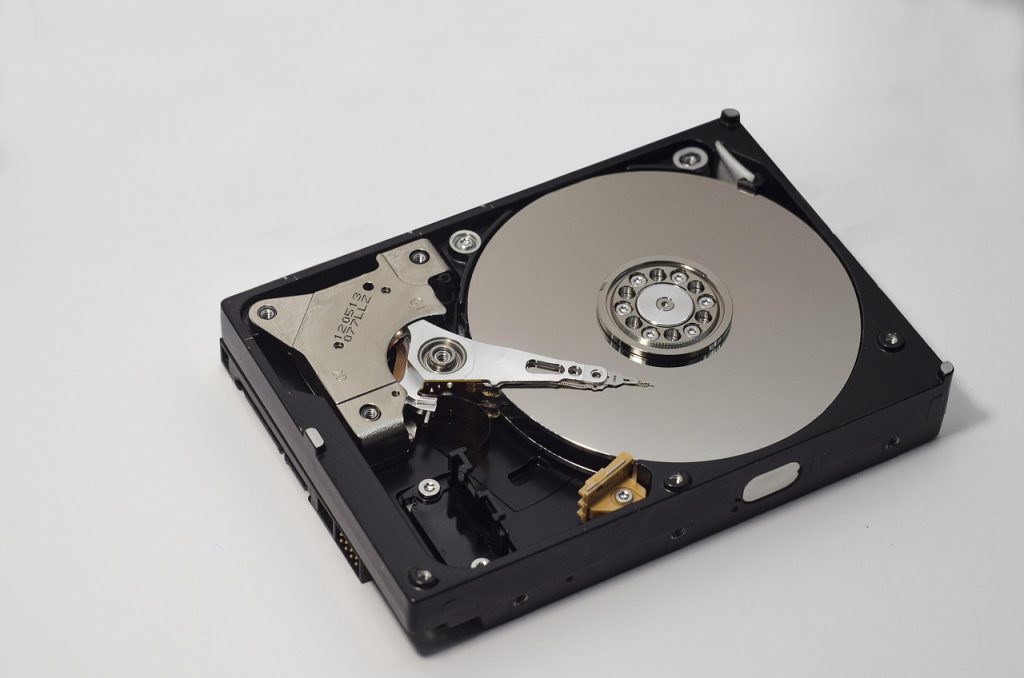
Je zet je pc aan, ziet een melding over SMART-fouten op je harde schijf en weet meteen: ik heb al weken niet geback-upt. Die combinatie voelt onprettig. Maar voordat je een nieuwe schijf bestelt: niet elke SMART-waarschuwing betekent dat je data morgen verdwenen is. Sommige meldingen zijn echte alarmsignalen, andere zijn zo onschuldig dat je er niets mee hoeft te doen. Dit artikel legt uit wat die codes precies betekenen en wanneer je wel snel moet handelen.
Wat die melding eigenlijk zegt (en waarom Windows hem zo slecht uitlegt)
SMART staat voor Self-Monitoring, Analysis and Reporting Technology. Het is een ingebouwd systeem in vrijwel elke harde schijf en SSD dat continu zijn eigen gezondheid bijhoudt. De schijf meet van alles: temperatuur, leesfoutpercentages, het aantal slechte sectoren en meer. Windows ziet af en toe een waarde over een drempel gaan en gooit dan een generieke melding op je scherm: “Windows heeft een probleem met je harde schijf gedetecteerd.” Dat is het. Geen uitleg, geen context, geen advies. Heel handig.
Het probleem is dat Windows alleen “goed” of “slecht” rapporteert, terwijl SMART-data veel genuanceerder is. Om echt te begrijpen wat er aan de hand is, moet je de ruwe data uitlezen met een aparte tool.
Hoe SMART data bijhoudt: Raw versus Normalized
Elke SMART-attribuut heeft twee soorten waarden. De Normalized waarde loopt meestal van 1 tot 253 en begint hoog (vaak op 100). Hoe lager, hoe slechter. Er is ook een drempelwaarde (Threshold): zodra de Normalized waarde daaronder zakt, beschouwt de schijf zichzelf als defect. De Raw waarde is de pure telling: het exacte aantal slechte sectoren, herstarts of uren dat de schijf aan heeft gestaan. Die Raw waarde is vaak het meest informatief, maar kan ook schrikbarend hoog lijken terwijl er niets aan de hand is.
De rode vlaggen: hiervan moet je wakker worden
Er zijn vijf attributen waarbij ook maar een licht stijgend getal reden is om direct actie te ondernemen.
- Reallocated Sectors Count (ID 05): De schijf heeft slechte sectoren gevonden en vervangen door reservesectoren. Een handjevol is nog acceptabel, maar groei in dit getal betekent dat de schijf achteruitgaat.
- Current Pending Sectors (ID C5): Sectoren die de schijf wil reallocaten maar dat nog niet heeft gedaan. Dit zijn potentieel onleesbare gebieden op dit moment.
- Uncorrectable Sector Count (ID C6): Sectoren die de schijf niet meer kon lezen of schrijven, ook niet na correctiepogingen. Elke waarde boven nul verdient aandacht.
- Spin Retry Count (ID 0A, alleen HDD): Hoeveel keer de schijf extra moeite moest doen om op te starten. Groeiende waarden wijzen op problemen met de motor of voeding.
- Reallocated Event Count (ID C4): Het totale aantal reallocatie-gebeurtenissen. Werkt samen met attribuut 05 en bevestigt of de schijf actief aan het falen is.
Kort gezegd: als een van deze vijf een waarde boven nul heeft en die waarde groeit, is het tijd om te handelen.
De gele zone: aandacht, maar geen paniek
Sommige attributen klinken alarmerend maar zijn dat zelden in de praktijk.
Power-On Hours (ID 09) telt simpelweg hoelang de schijf aan is geweest. Een getal van 40.000 uur op een desktop-HDD is veel, maar zegt niets over falen zolang er geen andere rode vlaggen zijn. Temperatuur (ID C2 of BE) is pas echt zorgelijk boven de 55 tot 60 graden Celsius bij een HDD; een SSD verdraagt iets hogere temperaturen. Zorg voor goede ventilatie, maar raak niet in paniek bij 45 graden. Load Cycle Count (ID C1) telt hoe vaak de leeskop is geparkeerd, wat bij laptops snel in de tienduizenden loopt door agressieve energiebesparing. Vervelend voor de levensduur op de lange termijn, maar niet acuut gevaarlijk.
Groene ruis: waarden die veel mensen onnodig schrikken
De Read Error Rate (ID 01) heeft bij sommige Seagate-schijven een Raw waarde in de miljoenen, terwijl de schijf prima functioneert. Dat is gewoon hoe Seagate hun interne foutcorrectie logt. Vergelijk dit altijd met de Normalized waarde en de drempel, niet alleen met het grote getal. Ook Seek Error Rate (ID 07) op Seagate-schijven heeft dit gedrag. Rustig blijven en de Normalized waarde checken.
SMART-data uitlezen: drie manieren
Windows legt je niets uit, maar er zijn betere opties.
CrystalDiskInfo is gratis, overzichtelijk en kleurgecodeerd: blauw is goed, geel is let op, rood is kritiek. Perfect voor de meeste gebruikers. HD Sentinel gaat een stap verder met een procentuele gezondheidscore, historische grafieken en automatische e-mailwaarschuwingen. De betaalde versie heeft nog meer opties, maar de gratis variant volstaat voor thuisgebruik.
Wil je het via Windows zelf doen? Open PowerShell als administrator en typ:
Get-WmiObject -namespace rootwmi -class MSStorageDriver_FailurePredictStatus
Dit geeft een simpele “PredictFailure: True/False” terug, wat weinig context biedt maar snel checkt of er een kritieke drempel overschreden is. Voor meer detail gebruik je liever CrystalDiskInfo.
SSD versus HDD: andere attributen, ander gewicht
Bij SSD’s tellen de mechanische attributen niet, maar zijn er eigen meetpunten. Total Bytes Written (TBW) of de bijbehorende Normalized waarde laat zien hoeveel van de schrijfcapaciteit je al hebt opgebruikt. Wear Leveling Count geeft aan hoe gelijkmatig de slijtage over de geheugenblokken verdeeld is. Een dalende Media Wearout Indicator (bij Intel/Samsung-schijven soms anders benoemd) richting de drempelwaarde betekent dat de SSD zijn maximale schrijfcycli nadert. Een gemiddelde consument-SSD overleeft normaal gesproken jaren van normaal gebruik zonder dit probleem te raken, maar bij een NAS of server met zware schrijflast kan dit sneller gaan.
Stappenplan bij een kritieke drempelwaarde
Stap 1. Bevestig de meting met een tweede tool. CrystalDiskInfo en HD Sentinel moeten hetzelfde rapport geven. Eenmalige uitleesfouten komen voor.
Stap 2. Maak direct een volledige back-up, ook als de schijf nog werkt. Dit is niet onderhandelbaar. Gebruik Macrium Reflect, Windows Back-up of een externe schijf.
Stap 3. Voer een uitgebreide SMART-selftest uit via CrystalDiskInfo (“Self-test” in het menu) of HD Sentinel. Dit duurt bij een HDD van 1 TB al snel een uur.
Stap 4. Beoordeel de foutsnelheid. Zijn de slechte sectoren in de afgelopen week gegroeid? Dat is een alarmsignaal. Staat het getal al maanden stabiel op twee of drie? Dan is er minder haast, maar waakzaamheid blijft geboden.
Stap 5. Beslis op basis van groei. Groeit het aantal fouten actief? Vervang de schijf zo snel mogelijk. Staat het stil en is de schijf verder gezond? Monitor wekelijks en plan vervanging in.
Stap 6. Vervang de schijf en herstel de back-up die je in stap 2 maakte. Gebruik bij een HDD de kans meteen om over te stappen naar een SSD; dat scheelt ook in energieverbruik en geluid.
Automatische SMART-monitoring instellen
Je hoeft niet elke week handmatig te controleren. CrystalDiskInfo kan op de achtergrond draaien en een melding geven zodra een waarde verandert. Zet het programma in de autostart via Instellingen, schakel “Resident” in en stel een waarschuwingstemperatuur in. HD Sentinel biedt bovendien de optie om een e-mail te sturen bij kritieke wijzigingen, handig als je een thuisserver hebt staan die je niet dagelijks in de gaten houdt.
Een SMART-waarschuwing is geen vonnis, maar wel een signaal om serieus te nemen. De vijf codes die echt om directe actie vragen zijn Reallocated Sectors, Pending Sectors, Uncorrectable Sectors, Spin Retry Count en Reallocated Event Count. De rest verdient aandacht, maar geen slapeloze nachten. Installeer CrystalDiskInfo, zet automatische monitoring aan en zorg dat je back-up op orde is. Dan weet je precies wanneer je een schijf moet vervangen, in plaats van dat je er te laat achter komt.



