Je vraagt de computerwinkel om een kapotte ventilator in je all-in-one te vervangen. De monteur kijkt even en zegt dat hij het apparaat waarschijnlijk niet eens open krijgt zonder de display te beschadigen, en als dat lukt, is de juiste ventilator sowieso niet leverbaar. Je bent twee jaar verder, het apparaat werkt nog prima afgezien van dat ene onderdeel, maar repareren is duurder dan een nieuwe kopen. Hoe zit dat precies, en waarom is upgraden of repareren bij een all-in-one zo structureel lastig?
De belofte versus de realiteit
Fabrikanten verkopen all-in-ones op compactheid en design. Geen rommel, alles geïntegreerd, mooi op het bureau. Dat klopt ook, maar compactheid is geen gratis eigenschap. Elke centimeter die de fabrikant bespaart, is een centimeter minder ruimte voor standaardonderdelen, toegankelijke schroeven of upgradeslots. Compactheid is een designkeuze met technische consequenties die je pas voelt als er iets stuk gaat of als de machine te langzaam wordt.
En dat moment komt. Software wordt zwaarder, browsers vreten meer RAM, beveiligingsupdates vragen meer van de processor. Bij een gewone desktop gooi je er wat geheugen bij. Bij een all-in-one staar je naar een gesloten behuizing die je eigenlijk niet zelf mag of kunt openen.
Hoe een all-in-one van binnen is opgebouwd
Achter het beeldscherm van een all-in-one zit in wezen een laptopmoederbord, en niet zelden een speciaal aangepast exemplaar dat voor dat specifieke model is ontworpen. De processor, geheugenchips en soms zelfs de SSD zitten op dat ene bord. Er is geen losse uitbreidingsruimte zoals je die in een toren aantreft. Vergelijk het zo: een desktop heeft een groot bord waarop losse modules worden gestoken, met ruimte voor toekomstige uitbreiding. Een all-in-one heeft een compacte plaat waar zo min mogelijk ‘lucht’ omheen zit.
Die opbouw betekent ook dat de ventilatie anders werkt. Koele lucht moet door smalle kanalen, langs componenten die dicht op elkaar zitten. En het scherm hangt er letterlijk aan vast, want behuizing en monitor zijn één object.
Vastgesoldeerd geheugen: RAM als chip, niet als module
In de meeste moderne all-in-ones is het RAM niet meer een los geheugenmodule dat je eruit kunt trekken en kunt vervangen. De geheugenchips zijn direct op het moederbord gesoldeerd, net zoals bij een groot deel van de huidige laptops. Dat spaart ruimte en verlaagt de productiekosten, maar jij als gebruiker bent daarna gebonden aan de hoeveelheid geheugen die de fabrikant bij aanschaf heeft ingebouwd.
Koop je dus een all-in-one met 8 GB RAM en merk je twee jaar later dat je browser, videoconferentiesoftware en een paar open tabbladen je machine al op de knieën krijgen, dan heb je pech. Er is geen slot om een extra module in te steken. De enige optie is een nieuwe machine. Een concrete situatie: een grafisch ontwerper die werkt met Affinity Publisher en tegelijk een videocall voert, zit met 8 GB vastgesoldeerd RAM al snel knel. Bij aankoop leek dat ruim genoeg, maar software-updates en zwaardere bestanden maken dat snel duidelijk.
Opslag: soms nog verwisselbaar, maar weet het van tevoren
De situatie met opslag is iets minder zwart-wit. Sommige all-in-ones gebruiken een M.2-slot waaruit je de SSD kunt verwijderen en vervangen door een grotere of snellere versie. Dat is het goede nieuws. Maar een groeiende groep modellen heeft ook de SSD direct op het bord gesoldeerd, of gebruikt een propriëtair formaat dat je nergens los kunt kopen.
Hoe herken je dat vóór aankoop? Zoek op het exacte model plus termen als ‘service manual’, ‘iFixit teardown’ of ‘upgrade guide’. Fabrikanten publiceren dit zelden prominent in de marketingtekst, maar technische documentatie of teardowns van enthousiastelingen geven snel duidelijkheid. Staat er ‘onboard storage’ of ‘eMMC’, dan zit de opslag vast. Staat er ‘M.2 NVMe slot’, dan heb je in principe speelruimte, al moet de behuizing dan nog wel te openen zijn zonder alles kapot te maken.
Koeling in een krappe behuizing
Een onderwerp dat zelden op de verpakking staat: thermische throttling. Dat is wat er gebeurt als de processor te warm wordt en zichzelf afremt om oververhitting te voorkomen. In een ruime desktopbehuizing is dat zelden een probleem. In een all-in-one, waar alles achter een plat scherm is samengeperst, is de ventilatie een voortdurend compromis.
Na een jaar of twee hoopt stof zich op in de smalle koelkanalen, wat je de prestaties kost, iets waar je bij een desktop meer mee kunt doen dan alleen schoonmaken. De ventilator draait harder, de temperaturen lopen op, en de processor werkt structureel langzamer dan hij zou kunnen. Een desktop of zelfs een laptop kun je relatief eenvoudig binnenkant opruimen. Bij een all-in-one is dat een operatie waarbij je eerst het scherm los moet zien te krijgen, en dat is geen klusje voor een gewone schroevendraaier en een rustig uurtje.
Het domino-effect: één defect, alles verloren
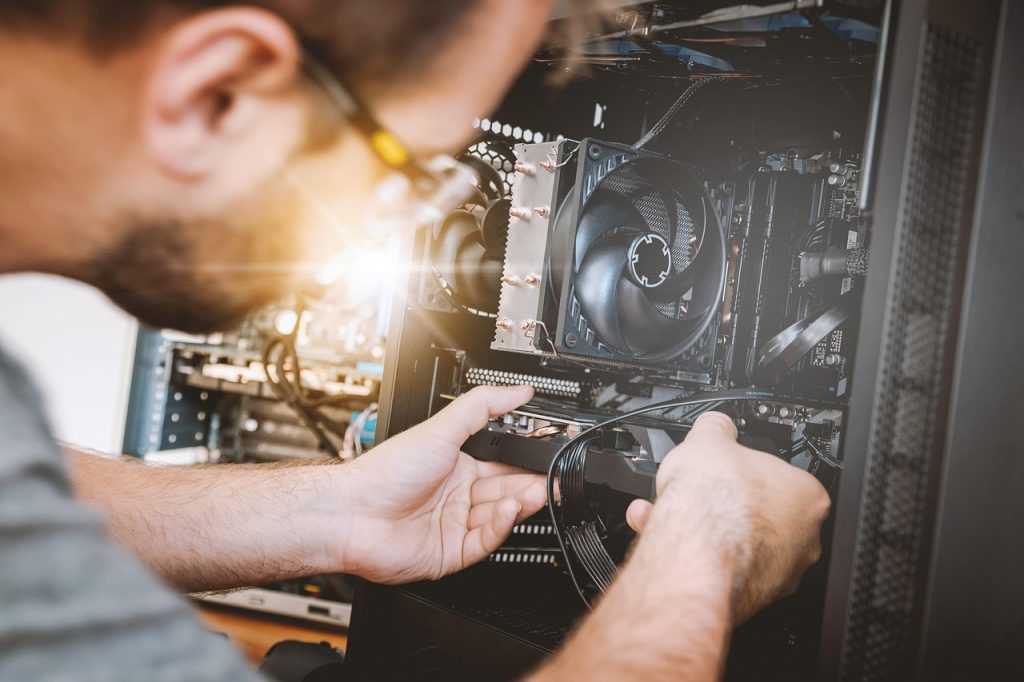
Stel dat de ventilator kapotgaat. In een desktop koop je een nieuwe fan voor een paar euro en klikt die er in drie minuten in. Bij een all-in-one moet je de behuizing openbreken, wat bij veel modellen al beschadiging van de plastic klemmen of lijmranden riskeert. Vind je dan toch de juiste ventilator, dan kan het zijn dat die alleen via de fabrikant te bestellen is, die hem misschien niet meer levert als het model drie jaar oud is.
Dit is het domino-effect: een goedkoop onderdeel dat kapot gaat, maakt de hele machine onrepareerbaar omdat vervanging technisch onmogelijk of economisch zinloos is. Een reparateur betaal je voor meerdere uren werk, de onderdelen zijn niet leverbaar, en uiteindelijk staat er een prijskaartje van meer dan de machine nog waard is, een teken dat repareren niet meer zinvol is.
Wat een reparateur tegenkomt
Vraag een computertechnicus naar all-in-ones en de meeste zuchten even voor ze antwoorden. Schermbeschadiging is een veelvoorkomend probleem, maar bij een all-in-one zit het scherm geïntegreerd in de behuizing. Vervangen betekent een speciaal scherm voor dat specifieke model zoeken, de behuizing openleggen zonder klemmen te breken, en soms lijm of speciale gereedschappen gebruiken om de boel weer dicht te krijgen. Dat kost tijd, en tijd is geld.
Onderdelen zijn bovendien vaak alleen als compleet ensemble beschikbaar. Kapotte USB-poort? Misschien zit die op een subbordje dat je als geheel moet vervangen. Defect touchpad of camerachip? Vastgesoldeerd. Reparateurs rekenen dan ook aanzienlijk hogere tarieven voor all-in-one werk dan voor vergelijkbare klussen op een gewone desktop, en dat is niet overdreven: het is gewoon de realiteit van die architectuur.
Levensduurverwachting in de praktijk
Een goed gebouwde all-in-one gaat zeker vier tot zes jaar mee zonder grote problemen. Maar ‘meegaan’ is niet hetzelfde als ‘goed blijven werken’. De hardware veroudert terwijl de software doorgroeit. Na vijf jaar draait Windows nog, maar tergend langzaam door het vastgesoldeerde geheugen dat je niet hebt kunnen uitbreiden. De machine werkt technisch, maar is functioneel uitgerangeerd. Bij een desktop had je op dat moment de processor vervangen of geheugen bijgeplaatst en nog twee jaar extra gebruik gemaakt van dezelfde machine.
Wanneer een all-in-one toch logisch is
Er zijn situaties waarin een all-in-one een prima keuze is. Denk aan een receptiebalie of een wachtkamer waar de computer lichte taken uitvoert, er geen zware software op draait, en het uiterlijk of de ruimtebesparing zwaarder weegt dan upgradebaarheid. Of een thuisgebruiker die simpelweg wil internetten, e-mailen en af en toe een serie kijken, en geen zin heeft in een toren plus monitor plus kabels.
Maar ook dan geldt: koop ruim in. Kies direct 16 GB RAM als die optie beschikbaar is, en een voldoende grote SSD. Want bijkopen later zit er waarschijnlijk niet in.
Alternatieven die wel upgradebaar zijn
Als all in one computer upgraden een prioriteit is, zijn er betere opties. Een mini-pc zoals een Intel NUC of een vergelijkbaar model combineert een compact formaat met een apart scherm, en heeft vaak wel een toegankelijk geheugenslot of verwisselbare opslag. Een klassieke desktop is het meest flexibel: je vervangt wat kapot is, voegt toe wat je nodig hebt, en de behuizing is in seconden open.
| Type | Compactheid | RAM upgradebaar | SSD verwisselbaar | Reparatie-vriendelijk |
|---|---|---|---|---|
| All-in-one | Uitstekend | Zelden | Soms | Slecht |
| Mini-pc | Goed | Vaak wel | Vaak wel | Redelijk |
| Desktop (toren) | Groot | Ja | Ja | Uitstekend |
Een modulair systeem zoals een Framework Desktop gaat nog een stap verder, met vervangbare componenten als expliciet verkoopargument. Dat is een niche, maar het bestaat en het werkt. Als je weet dat je de machine vijf tot zeven jaar wilt gebruiken en onderweg wilt kunnen aanpassen, is een desktop of mini-pc gewoon de slimmere investering.
Vastgesoldeerd geheugen, laptop-onderdelen die niet los verkrijgbaar zijn, een behuizing die je zonder speciale tools niet openkrijgt: het zijn geen toevallige keuzes maar het directe gevolg van het ontwerp. Een all-in-one werkt prima zolang alles het doet. Zodra er iets stukgaat of je meer wilt, lopen de opties snel dood. Weet je dat van tevoren, dan kun je een bewuste keuze maken. Wil je over drie of vier jaar nog kunnen ingrijpen zonder een monteur of een heel nieuw apparaat, dan past een mini-pc of een gewone desktop beter bij dat plan.