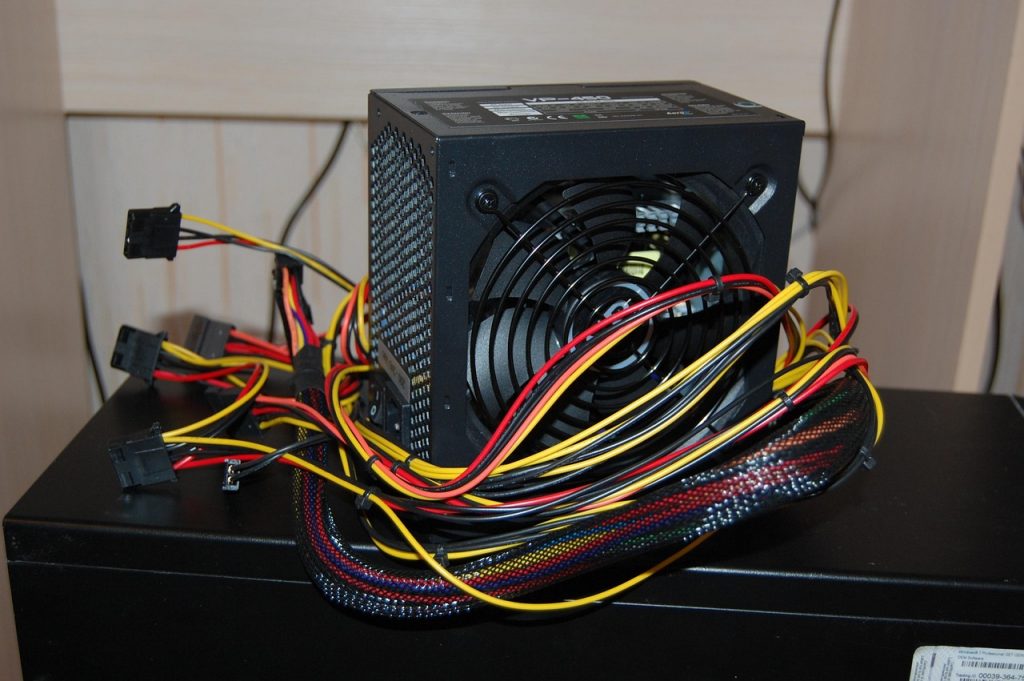
Je zet je computer aan na een onweersbui van gisteren, en er gebeurt niets. Geen ventilator, geen lampje, geen enkel teken van leven. De dag ervoor werkte alles nog gewoon. Grote kans dat een stroomstoot of spanningspiek de voedingseenheid heeft geveld. In dit artikel lees je hoe je dat herkent, hoe je het zelf test en wat je nodig hebt om de voeding te vervangen, ook als je normaal gesproken niet veel aan je computer knutselt.
Wat doet een voedingseenheid en waarom is hij zo kwetsbaar?
De voedingseenheid (ook wel PSU genoemd) zet het wisselstroom uit het stopcontact om naar de gelijkstroom die je computer nodig heeft. Alle onderdelen, je moederbord, je harde schijf, je grafische kaart, worden via de voeding van stroom voorzien. Bij een stroomstoot of spanningspiek schiet er in een fractie van een seconde een veel hogere spanning door het net dan normaal. De voedingseenheid staat letterlijk vooraan in de rij en absorbeert die klap als eerste. Dat is deels zijn bedoeling, hij beschermt de rest van je pc, maar het gevolg is vaak dat hij het zelf niet overleeft.
De symptomen: hoe weet je dat het de voeding is?
Symptoom 1: Absolute stilte
Je drukt op de aan-knop en er gebeurt niets. Geen ventilatorgezoem, geen knipperende led, geen piepje. Dit is het meest klassieke teken van een dode voeding. Het stroomnetje begint namelijk bij de PSU, en als die niets doorgeeft, komt de rest simpelweg niet in beweging.
Symptoom 2: Brandlucht of een gesprongen zekering
Ruik je iets van verschroeid plastic of verbrand elektronica? Of is er in de meterkast een zekering gesprongen op het moment van de stroomstoot? Dat zijn duidelijke aanwijzingen dat er ergens in het systeem iets kapot is gegaan. De voeding is dan de eerste verdachte.
Symptoom 3: De computer start, maar crasht meteen
Soms overleeft de voeding een stroomstoot gedeeltelijk. Je ziet dan dat de pc wel even opstart, maar na een paar seconden of minuten vastloopt of vanzelf uitschakelt. Randapparatuur zoals een externe harde schijf of usb-hub werkt misschien niet meer. Dit duidt op een voeding die instabiele spanning levert, gevaarlijk genoeg om andere onderdelen alsnog te beschadigen als je blijft doorstarten.
Veiligheid eerst: dit doe je voordat je de kast opent
Voordat je ook maar een schroef losdraait, zijn er een paar dingen die je echt moet doen:
- Haal de stroomkabel uit het stopcontact, niet alleen de aan-knop gebruiken.
- Wacht minimaal 5 minuten. In condensatoren kan nog restspanning zitten, zelfs nadat je de stekker eruit hebt getrokken.
- Raak de behuizing even aan met een metalen oppervlak (of gebruik een antistatisch polsbandje) om jezelf te aarden. Statische elektriciteit kan gevoelige onderdelen beschadigen.
Werk bij voorkeur op een harde, vlakke ondergrond en niet op een tapijt.
Visuele inspectie: waar let je op?
Open de zijkant van de computerkast (meestal twee schroeven aan de achterkant) en kijk eens goed naar de voedingseenheid. Dat is de metalen doos met een ventilator erin, bovenin of onderin de kast afhankelijk van het model. Let op:
- Opgeblazen of uitgelekte condensatoren: kleine cilindertjes op de printplaat waarvan de bovenkant bol staat of bruin uitgeslagen is.
- Verkleuringen of roetsporen op de printplaat, zichtbaar als je de ventilator aan de buitenkant bekijkt.
- Brandgaten of gesmolten plastic in de behuizing van de PSU zelf.
Zie je dit soort schade, dan is de diagnose eigenlijk al gesteld. Zie je niets, dan is een verdere test nuttig.
De paperclip-test: zelf de voeding testen
Met een gewone paperclip kun je controleren of je voeding nog leven in zich heeft. Dit is hoe je dat doet:
Stap 1: Koppel alle kabels van de voeding los, inclusief de grote 24-pins connector naar het moederbord en alle stroom naar schijven en kaarten.
Stap 2: Zoek de grote 24-pins connector (de brede platte stekker die naar het moederbord gaat). Buig een paperclip in een U-vorm.
Stap 3: Steek de paperclip in de groene pin (PS_ON) en een van de zwarte pinnen (aarde) ernaast. De groene draad zit doorgaans op positie 16, maar kijk even op een pinout-schema online als je twijfelt.
Stap 4: Sluit de stroomkabel weer aan op de voeding. Niet op de computer, alleen op de PSU zelf.
Stap 5: De ventilator van de PSU zou nu moeten draaien. Draait hij? Dan leeft de voeding nog. Draait hij niet? Dan is de voeding hoogstwaarschijnlijk defect.
Heb je een multimeter, dan kun je ook de uitgangsspanningen meten op de connectors (12V, 5V en 3.3V). Wijkt een van die waarden meer dan 10 procent af van de nominale waarde, dan is de voeding onbetrouwbaar, ook al draait de ventilator.
Uitkomst A: de voeding is dood
Als de voeding duidelijk defect is, is het verstandig om ook de andere onderdelen te bekijken voordat je zomaar een nieuwe voeding inbouwt. Een zware stroomstoot kan via de voeding alsnog schade hebben doorgegeven aan het moederbord, het geheugen of de grafische kaart. Visuele roetsporen op het moederbord zijn een slecht teken. Als alles er netjes uitziet, is de kans groot dat je met alleen een nieuwe voeding goed zit.
Uitkomst B: de voeding lijkt te werken
Doet de voeding het wel, maar werkt de computer nog steeds niet? Dan moet je verder zoeken. Denk aan een beschadigd moederbord, kapot geheugen of een defecte grafische kaart. Dit is het moment om een monteur in te schakelen of verder te testen met losse onderdelen, als je daar ervaring mee hebt.
De juiste vervangende voeding kiezen
Koop je een nieuwe voeding, let dan op drie dingen:
- Wattage: Een gemiddelde kantoor-pc of eenvoudige thuiscomputer heeft genoeg aan 400 tot 550 watt. Heb je een zware grafische kaart, ga dan eerder naar 650 tot 750 watt. Kies iets ruimer dan je huidige verbruik, dat verlengt de levensduur.
- Formfactor: De meeste desktops gebruiken ATX. Kleinere mini-ITX-systemen hebben een andere maat. Controleer wat er in je kast past.
- Aansluitingen: Zorg dat de nieuwe voeding dezelfde connectors heeft als je huidige onderdelen. Een moderne pc heeft vrijwel altijd een 24-pins moederbordconnector en een 8-pins CPU-connector nodig.
Koop bij voorkeur een merk met goede reputatie, zoals Seasonic, Be Quiet of Corsair. Goedkope no-name voedingen hebben vaker slechte beveiliging, wat bij een volgende stroomstoot weer mis kan gaan.
Zelf vervangen: wanneer is dat realistisch?
Een voeding vervangen is voor veel thuisgebruikers prima zelf te doen. Je hebt er een kruiskopschroevendraaier voor nodig en wat geduld. Dit is de aanpak:
Stap 1: Fotografeer alle aansluitingen voordat je ook maar iets loskoppelt. Zo weet je later wat waar hoort.
Stap 2: Koppel alle stroomkabels los van moederbord, schijven, grafische kaart en eventuele fans.
Stap 3: Schroef de voedingseenheid los van de behuizing. Meestal zitten er vier schroeven aan de achterkant van de kast.
Stap 4: Schuif de oude voeding eruit en de nieuwe erin.
Stap 5: Schroef vast en sluit alle kabels aan in dezelfde volgorde als ze zaten, gebruik daarvoor je foto’s als leidraad.
Stap 6: Sluit de stekker aan en test of de computer opstart.
Wanneer schakel je toch een monteur in?
Is er zichtbare schade op het moederbord? Start de pc niet op na het plaatsen van een nieuwe voeding? Of ben je gewoon niet zeker van je zaak? Dan is een monteur de verstandige keuze. Vooral als de computer nog onder garantie valt, is het slim om niets zelf te doen en contact op te nemen met de verkoper of fabrikant. Zelf sleutelen kan garanties ongeldig maken.
Voorkomen voor de toekomst
Een overspanningsbeveiliging (ook wel stekkerdoos met beveiliging) kost maar een paar tientjes en vangt toekomstige pieken op voordat ze je apparatuur bereiken. Nog beter is een UPS (Uninterruptible Power Supply): een apparaat met een ingebouwde accu dat je computer ook bij een stroomuitval netjes laat afsluiten. Een eenvoudige UPS voor thuisgebruik kost zo tussen de 60 en 120 euro en beschermt niet alleen je computer, maar ook je werk en bestanden. Dat is goedkoper dan een nieuwe voedingseenheid, laat staan een nieuw moederbord.
Een doorgebrande voedingseenheid is vervelend, maar voor de meeste desktops geen reden om de hele computer af te schrijven. Stel rustig de diagnose: herken de symptomen, kijk visueel wat er te zien is en doe zo nodig de paperclip-test. Wijst alles naar de voeding, dan is vervanging met wat geduld prima zelf te doen. Schaf daarna een overspanningsbeveiliging of UPS aan, zodat een volgende stroomstoot minder schade kan aanrichten.



