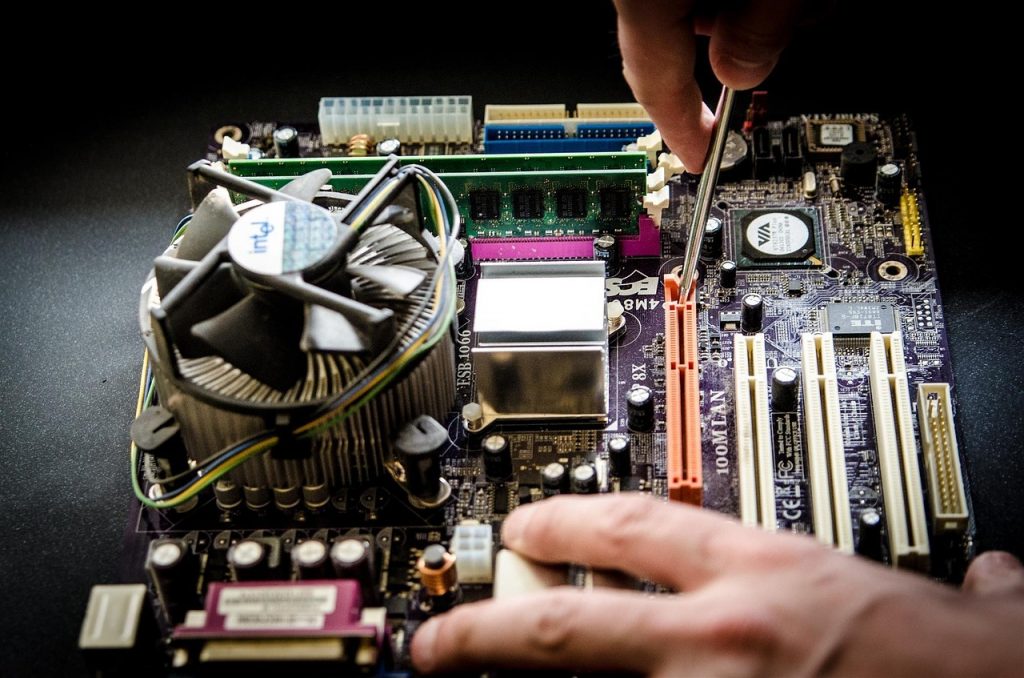
Je hebt net een nieuwe videokaart geïnstalleerd, maar je game hapert nog steeds bij drukke scènes. Of je processor is flink opgevoerd, en toch duurt die video-export net zo lang als voorheen. Dat is het moment waarop je je afvraagt welk onderdeel nou eigenlijk het verschil maakt. CPU of GPU: de keuze lijkt technisch, maar is in de praktijk gewoon de vraag waar jouw geld het meeste oplevert.
Wat doet een CPU eigenlijk, in gewone taal?
De CPU is de regisseur van je computer. Hij beslist, coördineert en berekent. Drie alledaagse voorbeelden maken dat meteen concreet.
Als je een nieuw tabblad opent in je browser, is het de CPU die de DNS-opzoeking regelt, de JavaScript op de pagina verwerkt en alle lopende processen op de achtergrond in de gaten houdt. Als een vijand in een game slim reageert op jouw bewegingen, draait die AI-logica op de CPU. En wanneer je in Premiere Pro het venster voor exportinstellingen opent, is het ook de CPU die alle parameters ophaalt, verifieert en weergeeft. Snel nadenken, veel tegelijk: dat is het domein van de processor.
En de GPU dan?
De GPU is de fabriek die beelden bouwt. Het verschil met de CPU zit hem precies hier: de CPU berekent ietsde GPU tovert het op je scherm. Elk frame dat je in een game ziet, is een enorme wiskundige operatie. Duizenden texturen worden tegelijk geladen, lichtbronnen worden doorgerekend, schaduwen worden geprojecteerd. Dat vergt geen slimme regisseur die snel beslist, maar een enorme ploeg arbeiders die allemaal tegelijk hetzelfde type klus uitvoert. Dat is precies waarvoor een GPU gebouwd is: massale parallelle verwerking. Meer pixels, meer effecten, hogere resolutie? Dan wordt de GPU zwaarder belast.
Profiel 1: de gamer
Bij gaming hangt het er sterk van af wat voor games je speelt en op welke instellingen.
Speel je op 1440p of 4K met alle effecten aan? Dan is de GPU vrijwel zeker je bottleneck. Een game als Cyberpunk 2077 op maximale instellingen in 4K vraagt zo veel van je videokaart dat zelfs een degelijke middenklasse GPU het zwaar heeft. Je ziet het aan haperende framerates en een GPU-gebruik dat continu rond de 95 tot 100 procent zit, terwijl je CPU rustig ademhaalt op 40 procent.
Maar zodra je op 1080p speelt met lagere grafische instellingen, of juist naar hoge fps-doelen boven de 144 frames per seconde streeft, verschuift het probleem richting de CPU. Open-wereldgames zoals een recente GTA of een uitgebreide strategie met tientallen AI-eenheden tegelijk leggen een zware last op de processor. De GPU wacht dan letterlijk op de CPU om te vertellen wat er berekend moet worden. Dat noem je een CPU-bottleneck, en meer videokaartgeheugen kopen lost dat niet op.
Profiel 2: de video-editor
Videobewerking is het scenario waar de verwarring het grootst is, want hier spelen beide componenten een serieuze rol én is er nog een derde boosdoener: RAM.
Scrubben door je tijdlijn, effecten stapelen en kleurgraden in DaVinci Resolve realtime bekijken: dat is CPU-intensief werk. Een trage processor zorgt ervoor dat je tijdlijn hapert bij iedere beweging, ongeacht hoe krachtig je GPU is. Exporteren en renderen vertelt een ander verhaal. Moderne bewerkingssoftware gebruikt GPU-hardwarecodering (via NVENC bij Nvidia of VCE bij AMD) om exports dramatisch te versnellen. DaVinci Resolve leunt hier zwaarder op de GPU dan Premiere Pro, maar beide profiteren ervan.
Toch is er een situatie die veel editors verrast: je CPU zit op 70 procent, je GPU op 60 procent, maar het systeem voelt toch traag aan. De echte bottleneck is dan vaak het RAM. Met 16 GB geheugen en grote 4K-projecten moet je systeem constant naar de schijf schrijven en lezen. Upgraden naar 32 GB kan in dat geval meer verschil maken dan een nieuwe CPU of GPU.
Profiel 3: de dagelijkse thuisgebruiker
Stel je voor: iemand die thuiswerkt, af en toe een videogesprek voert via Teams, twintig tabbladen open heeft staan en wekelijks een Word-document exporteert naar PDF. Voor dit profiel is een zware GPU letterlijk zinloos. De geïntegreerde graphics op een moderne processor is meer dan voldoende voor alles wat op het scherm verschijnt.
Wat wél verschil maakt, is een snelle CPU met voldoende kernen. Trage opstarttijden, browservensters die een tel te lang nodig hebben om te laden, of een videobelgesprek dat schokt terwijl je tegelijk een document open hebt: dat zijn allemaal symptomen van een processor die het druk heeft. Een nieuwe videokaart kopen voor dit profiel is geld dat beter naar meer RAM of een snellere SSD gaat.
Hoe spoor je zelf de bottleneck op?
Gelukkig heb je geen dure software nodig. Task Manager en het gratis programma GPU-Z zijn genoeg.
Open Task Manager tijdens de activiteit waar je last van hebt. Als je je laptop sneller wilt maken helpt dit inzicht je ook bij andere prestatieproblemen. Kijk naar CPU-gebruik en GPU-gebruik tegelijk. Zie je de CPU structureel op 90 tot 100 procent terwijl de GPU op 40 tot 60 procent zit? Dan wacht de GPU op de processor: CPU-bottleneck. Zit de GPU dicht bij de 100 procent en is de CPU rustig? Dan is grafische kracht je beperking.
Maar pas op voor een veelgemaakte fout: een GPU op 99 procent is in games normaal en juist gewenst. Het betekent dat je GPU optimaal benut wordt. Pas als je framerates tegenvallen ondanks een volledig belaste GPU, weet je dat de videokaart zelf te zwak is voor de taak.
De mythe van de ‘balanced build’
Veel mensen denken dat je CPU en GPU altijd even duur of even krachtig moeten zijn. Dat klopt niet helemaal, maar een extreme mismatch maakt het wél veel erger.
Combineer je een instapprocessor uit drie jaar geleden met een high-end GPU, dan betaal je voor grafische rekenkracht die de CPU nooit volledig kan benutten. De GPU wacht continu, en je ziet de fps-teller nooit doen wat je had verwacht. Andersom: een razendsnelle processor met een verouderde middenklasse GPU leidt bij grafisch zware games tot teleurstelling, puur omdat het beeld niet snel genoeg gebouwd kan worden. Beide combinaties verspillen geld op het onderdeel dat al sterk genoeg was.
Drie vragen om te bepalen wat jij moet upgraden
Geen kooplijst, maar een redeneerroute die je zelf kunt aflopen:
- Waar zit je gebruik? Games op hoge resolutie, videobewerking, of dagelijkse taken? Gebruik het bijpassende profiel hierboven als startpunt.
- Wat zeggen de cijfers? Meet tijdens het probleem wat CPU en GPU doen. Laat de percentages spreken voordat je conclusies trekt.
- Is er een derde verdachte? Als beide componenten niet structureel overbelast zijn, kijk dan naar RAM en opslagsnelheid. Die worden vaker over het hoofd gezien dan je denkt.
Beantwoord die drie vragen eerlijk, en de keuze voor je volgende upgrade maakt zichzelf.
Welk onderdeel je computer vertraagt, hangt volledig af van wat je ermee doet. Een gamer op 4K heeft een andere bottleneck dan iemand die op 1080p speelt met zware AI-effecten. Een video-editor die door beeldmateriaal scrubbet loopt tegen een ander probleem aan dan iemand die exporteert. En voor dagelijks werk met tientallen tabbladen heb je aan meer CPU-kracht meer dan aan een snelle videokaart. Open Task Manager, kijk wat er tijdens het knelpunt werkelijk draait, en beslis dan pas wat je aanpakt.



