Je klikt op Chrome en wacht. Je opent een Word-document en wacht. Je probeert twee dingen tegelijk te doen en je laptop gedraagt zich alsof je hem persoonlijk beledigd hebt. Ondertussen loeit de ventilator als een stofzuiger op volle kracht. Herkenbaar? Een trage laptop is een van de meest voorkomende technische frustraties, en het gekke is: de laptop deed het een jaar geleden nog prima. Wat is er veranderd? Meer dan je denkt, maar minder dan je vreest. In de meeste gevallen kun je je laptop sneller maken zonder technicus, zonder nieuwe aankoop en zonder een IT-opleiding te volgen.
Hoe weet je dat je laptop aan het bezwijken is?
Sommige signalen zijn moeilijk te negeren. De ventilator die continu op volle toeren draait, ook als je alleen je mail checkt. Het opstarten duurt inmiddels langer dan het zetten van een kop koffie. En bij het openen van een simpele spreadsheet vriest het scherm even in. Dit zijn geen toevalligheden; dit zijn symptomen van een systeem dat langzaam vastloopt door opgestapeld digitaal vuil.
Waarom wordt een laptop juist met de tijd trager?
Een nieuwe laptop voelt snel omdat hij schoon is. Naarmate je hem langer gebruikt, stapelt er van alles op: programma’s die je ooit installeerde en vergat, maar die stiekem wel meestarten bij elke opstart. Cachebestanden van browsers en apps die maar blijven groeien. Achtergrondprocessen van software die voortdurend iets wil controleren of bijwerken. En een schijf die zo vol raakt dat Windows of macOS nauwelijks nog ruimte heeft om te werken. Al die dingen samen zorgen ervoor dat je laptop trager aanvoelt, ook al is er hardwarematig niets kapot.
Stap 1: Snoeien in opstartprogramma’s
Dit is waarschijnlijk de snelste manier om resultaat te zien. Elke keer als je je laptop aanzet, starten er tientallen programma’s stilletjes mee. Spotify, Teams, OneDrive, antivirussoftware, updatecheckers van software die je al jaren niet hebt gebruikt.
Op Windows open je Taakbeheer (Ctrl + Shift + Esc), ga naar het tabblad ‘Opstarten’ en zet alles uit wat je niet direct bij het opstarten nodig hebt. Op een Mac ga je naar Systeeminstellingen, kies ‘Algemeen’ en dan ‘Aanmeldingsonderdelen’. Zet onnodige apps daar uit. Het verschil bij de volgende opstart is soms verbluffend.
Stap 2: Schijfruimte vrijmaken
Een volle schijf is een trage schijf. Zeker als er nog maar 10 tot 15 procent vrije ruimte over is, begint je laptop daar merkbaar last van te krijgen. Kijk eerst in je map Downloads: die staat bij veel mensen vol met installatiebestanden, pdf’s en zip-archieven uit 2019 die nooit meer nodig zijn. Leeg daarna je prullenbak (ja, die telt echt mee). Op Windows gebruik je ‘Schijfopruiming’ via het zoekvak om ook tijdelijke bestanden op te ruimen. Op een Mac helpt het menu ‘Over deze Mac’ je met het onderdeel ‘Opslag’ om grote bestanden en mappen op te sporen.
Grote apps die je nooit opent, mogen ook weg. Een ongebruikt spelletje van 8 gigabyte verwijderen is effectiever dan een uur optimaliseren.
Stap 3: De RAM-vreter opsporen
Sommige programma’s zijn buitensporig gulzig als het gaat om geheugen. Eén tabblad in Chrome kan al honderden megabytes gebruikenen als je er tien open hebt staan naast Teams en een pdf-lezer, dan raakt je werkgeheugen snel op.
Op Windows open je Taakbeheer opnieuw, ga naar het tabblad ‘Processen’ en sorteer op geheugengebruik. Staat er een programma bovenaan dat je nu niet nodig hebt? Klik erop en kies ‘Taak beëindigen’. Op een Mac gebruik je Activiteitenweergave (te vinden via Spotlight) en doe je hetzelfde. Dit is geen permanente fix, maar het geeft direct lucht.
Stap 4: Drivers en besturingssysteem updaten
Verouderde drivers zijn een onderschatte oorzaak van prestatieproblemen. Een verouderd grafisch stuurprogramma kan ervoor zorgen dat je laptop veel harder zijn best moet doen voor taken die eigenlijk licht zouden moeten zijn. Op Windows ga je naar Apparaatbeheer of gebruik je Windows Update om te controleren of er updates klaarstaan. macOS-updates bevatten automatisch bijgewerkte stuurprogramma’s, dus daar is het simpelweg zaak om niet maanden updates uit te stellen.
Stap 5: Energiebeheerprofiel aanpassen
Dit is een instelling die veel mensen over het hoofd zien. Laptops staan standaard vaak in de energiespaarstand, zeker als ze op de accu werken. In die stand beperkt het systeem bewust de processorkracht om batterij te sparen. Handig onderweg, maar als je thuis zit aangesloten en snel wilt werken, is het alleen maar rem.
Op Windows typ je ‘Energiebeheer’ in de zoekbalk en kies je voor ‘Gebalanceerd’ of ‘Hoge prestaties’. Op een Mac pas je dit aan via Systeeminstellingen onder ‘Batterij’. Zet de energiespaarstand uit als je bent ingeplugd.
Stap 6: Oververhitting uitsluiten
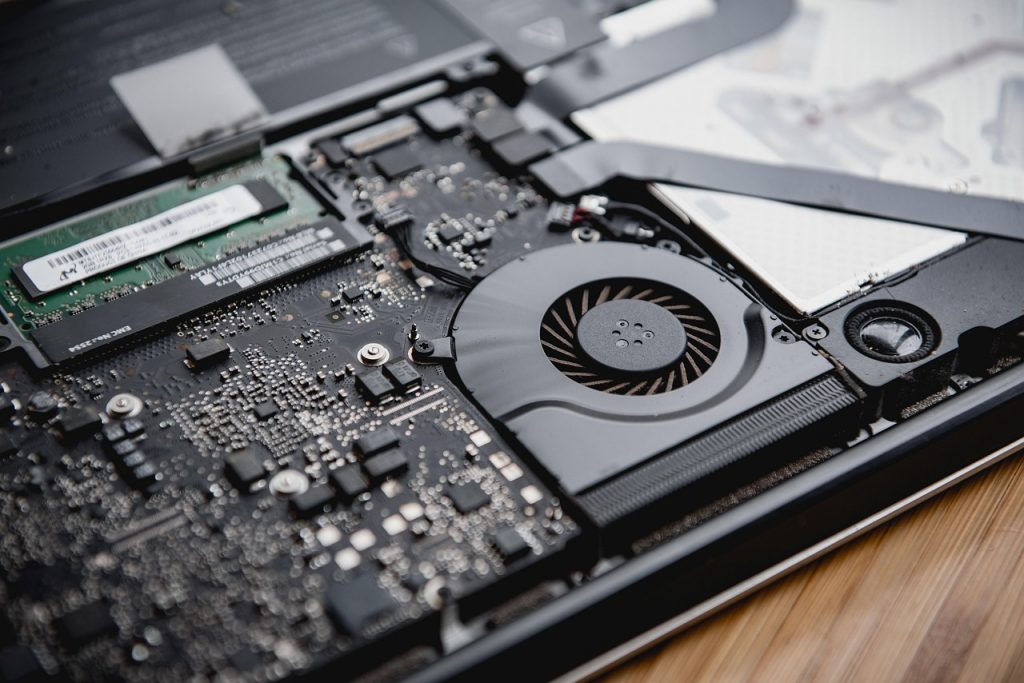
Een laptop die constant heet is, remt zichzelf automatisch af om schade te voorkomen. Dit heet thermische beperking en het is een stille prestatiemoordenaar. Controleer of de ventilatieopeningen aan de onderkant of zijkant niet geblokkeerd worden, door een kussen, een dichte ondergrond of gewoon een dikke laag stof van binnen.
Gebruik je laptop nooit langdurig op een zachte ondergrond zoals een bed of bank. Een laptopcooler of gewoon een hard, vlak oppervlak helpt al enorm. Als de ventilatieopeningen erg stoffig zijn en je bent handig, kun je met een blikje perslucht voorzichtig stof wegblazen. Is de laptop al jaren niet open geweest? Dan is professionele koelreiniging de moeite waard.
Wanneer zelf doen niet meer genoeg is
Heb je alles geprobeerd en blijft de laptop traag? Dan kunnen er hardwarematige beperkingen zijn die software-oplossingen niet verhelpen. Denk aan een oude harde schijf (HDD) die vervangen kan worden door een snellere SSD, wat in de meeste laptops relatief betaalbaar is en een enorm verschil maakt. Of te weinig RAM voor wat je tegenwoordig doet. Een laptop met 4 GB geheugen heeft het zwaar in 2026, zeker als je regelmatig meerdere tabbladen en apps tegelijk gebruikt. Meer RAM installeren is bij veel laptops nog steeds mogelijk en goedkoper dan een nieuwe laptop.
Is de koeling intern erg vervuild? Dan is het verstandig om een technicus er naar te laten kijken. Dat hoeft geen dure reparatie te zijn, maar het maakt soms een wereld van verschil.
Snel-checklist: dit kun je vandaag nog doen
- Zet onnodige opstartprogramma’s uit via Taakbeheer of Systeeminstellingen
- Leeg je map Downloads en de prullenbak
- Sluit geheugenvreter-apps die je niet actief gebruikt
- Controleer op Windows Update of macOS-updates die je hebt uitgesteld
- Schakel over naar het energieprofiel ‘Gebalanceerd’ of ‘Hoge prestaties’ als je ingeplugd bent
- Leg je laptop op een harde ondergrond en controleer of de ventilatie vrij is
De meeste oorzaken van een trage laptop zijn zelf op te lossen in een uurtje. Onnodige opstartprogramma’s, een overvolle schijf, oververhitting of een verkeerd energieprofiel: stuk voor stuk dingen die je zonder technische kennis aanpakt. Begin met de opstartprogramma’s en de schijfruimte, want daar zit het vaakst direct resultaat. Merk je daarna nog steeds weinig verschil, dan is een laptop opnieuw instellen met een schone installatie of een SSD-upgrade waarschijnlijk de beste investering die je voor een oude laptop kunt doen. Goedkoper dan een nieuwe laptop, en het voelt als een complete doorstart.