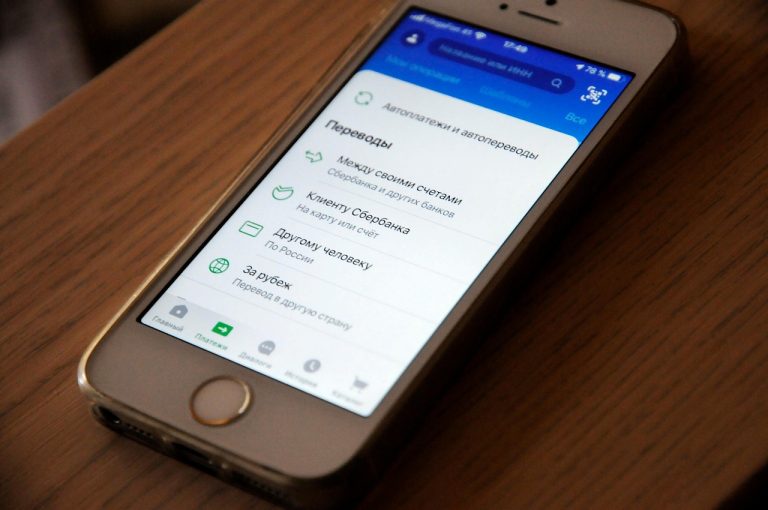
Je moeder belt je op en vraagt voor de derde keer hoe ze een betaling moet goedkeuren in haar bankapp. In plaats van het opnieuw uit te leggen, wil je het gewoon even laten zien. Je zoekt een schermopname-app, downloadt iets, en stuit meteen op advertenties of een betaalmuur, net als bij veel apps waar je gratis alternatieven kunt vinden. Terwijl je telefoon dit al jaren zelf kan. Je hoeft alleen te weten waar die functie verstopt zit.
Heeft jouw telefoon het al aan boord?
Het korte antwoord: waarschijnlijk wel. iPhones kunnen schermopnames maken vanaf iOS 11, en dat is al een tijdje terug. Heb je een iPhone 8 of nieuwer, dan zit je sowieso goed. Android is iets gevarieerder: de ingebouwde schermrecorder is standaard beschikbaar vanaf Android 10. Maar ook veel fabrikanten die nog op een oudere versie draaien, hebben het er zelf in gebouwd. Samsung deed dat al vanaf One UI 2.0, Xiaomi en Huawei al eerder via hun eigen systemen.
Twijfel je? Veeg omlaag vanuit de bovenkant van je scherm om de Snelinstellingen te openen en zoek naar een tegel met een camera-icoontje of het woord ‘Schermopname’. Als je hem ziet, ben je er al bijna. Zie je hem niet, dan staat hij waarschijnlijk verborgen. Dat lossen we hieronder op.
Stap 1 voor iPhone: knop toevoegen aan je Bedieningspaneel
Op iPhone zit de schermopname standaard niet altijd zichtbaar in het Bedieningspaneel. Voeg hem als volgt toe:
- Ga naar Instellingen
- Tik op Bedieningspaneel
- Scroll omlaag naar ‘Meer regelaars’ en zoek Schermopname
- Tik op het groene plusteken
De knop staat nu bovenaan in je lijst met actieve regelaars. Vanaf nu veeg je op een iPhone zonder Face ID omhoog vanaf de onderkant van het scherm, of op een nieuwere iPhone rechtsbovenin omlaag, om je Bedieningspaneel te openen. Je ziet dan een icoontje dat eruitziet als een gevulde cirkel in een ring. Dat is hem.
Stap 1 voor Android: tegel naar Snelinstellingen halen
Bij Android verschilt dit per merk, maar het principe is hetzelfde. Op een Samsung veeg je twee keer omlaag vanuit de bovenkant, tik je op het potloodpictogram om tegels te bewerken, en sleep je ‘Schermrecorder’ naar de actieve rij. Op een Pixel doe je hetzelfde via het potlood-icoontje onderaan de Snelinstellingen. Bij Xiaomi en OnePlus werkt het vergelijkbaar via ‘Tegels bewerken’ of ‘Aanpassen’.
Zie je de tegel nergens staan, ook niet in het bewerkingsscherm? Dan ondersteunt jouw toestel het mogelijk niet native. In dat geval is een app als AZ Screen Recorder een nette keuze, maar voor de meeste telefoons van na 2020 hoef je echt niet zo ver te gaan.
Stap 2: opname starten en stoppen
Op de iPhone tik je eenmaal op het schermopname-icoontje in het Bedieningspaneel. Je krijgt een aftelling van drie seconden, en dan begint de opname. Bovenaan je scherm verschijnt een rode balk of een rode stip bij de cameraindicator. Dat is het teken dat je wordt opgenomen. Wil je stoppen? Tik op die rode balk of stip bovenaan, en bevestig dat je wil stoppen. Je kunt ook teruggaan naar het Bedieningspaneel en opnieuw op het icoontje tikken.
Op Android start je de opname via de tegel in Snelinstellingen. Sommige toestellen, waaronder Samsung, tonen een kleine werkbalk op je scherm waarmee je ook de microfoon aan of uit kunt zetten tijdens de opname. De opname stoppen doe je door op die balk te tikken, of door de melding in de notificatiebalk te gebruiken.
Stap 3: geluid meeopnemen of niet
Hier zit een verschil tussen de platforms, en dit is ook waar het vaak misgaat. Op de iPhone moet je de microfoon handmatig inschakelen vóór je begint. Houd het schermopname-icoontje in het Bedieningspaneel ingedrukt. Er verschijnt een menu met een microfoonknop. Zet die op ‘Aan’ als je wil dat je eigen stem of omgevingsgeluid mee wordt opgenomen. Het geluid van de app zelf (systeemgeluid) wordt standaard altijd meegenomen.
Op Android verschilt dit per merk. Samsung toont de optie direct in de werkbalk bij het starten van de opname. Op een Pixel kom je deze instelling ook tegen voordat de opname begint, in een klein opstartvenster. Wil je alleen het schermgeluid zonder je stem? Laat de microfoon dan uitgeschakeld.
Waar vind je de opname terug?
Op de iPhone wordt de opname automatisch opgeslagen in je Foto’s-apponder ‘Recente objecten’. Je hoeft er niks voor te doen. Op Android vind je hem terug in de Galerij of Foto’s-app, meestal in een aparte map genaamd ‘Screen recordings’ of ‘Schermopnames’. Op Samsung staat hij soms ook in de Bestanden-app onder Interne opslag.
Privacy: wat zien anderen eigenlijk?
Als je een scherm opneemt, ziet de ander aan de andere kant van het gesprek daar in de meeste gevallen niets van. WhatsApp, Signal en reguliere telefoongesprekken geven geen melding aan de andere partij. Snapchat is een uitzondering: die app stuurt actief een melding als iemand een screenshot of opname maakt. Houd daar rekening mee als je niet wil dat iemand weet dat je iets vastlegt.
Veelvoorkomend probleem: opname heeft geen geluid
Je hebt alles gedaan, de opname staat er, maar bij terugkijken hoor je niks. Drie veelvoorkomende oorzaken:
- Je microfoon stond uit en de app had zelf ook geen audio (of het systeemvolume stond op nul)
- Op iPhone: je stille schakelaar aan de zijkant stond op stil. Zet hem op geluid en probeer opnieuw
- De app die je opnam, blokkeerde zelf het audiokanaal (zie hieronder)
Wat je niet kunt opnemen
Sommige content weigert mee te werken, en dat is bewust zo. Netflix, Disney+ en andere streamingdiensten gebruiken DRM-beveiliging (Digital Rights Management). Als je probeert die te schermopnemen, krijg je een zwart scherm op de plek van de video. Bankier-apps zoals de ING-app of Rabobank doen hetzelfde, en ze doen dit met opzet: dit beschermt jou en je gegevens. Schermopname instellen op je telefoon werkt dus prima voor de meeste situaties, maar voor beveiligde content legt het systeem zichzelf een beperking op waar jij niks aan kunt veranderen.
De schermopnamefunctie zit al ingebouwd in je telefoon. Voeg de knop toe aan je Bedieningspaneel (iPhone) of Snelinstellingen (Android), controleer of de microfoon aanstaat als je ook geluid wil opnemen, en je opname verschijnt vanzelf in je fotobibliotheek. Doe het een keer op een leeg scherm zodat je weet hoe het werkt, dan sta je de volgende keer niet te zoeken op het moment dat het ertoe doet.