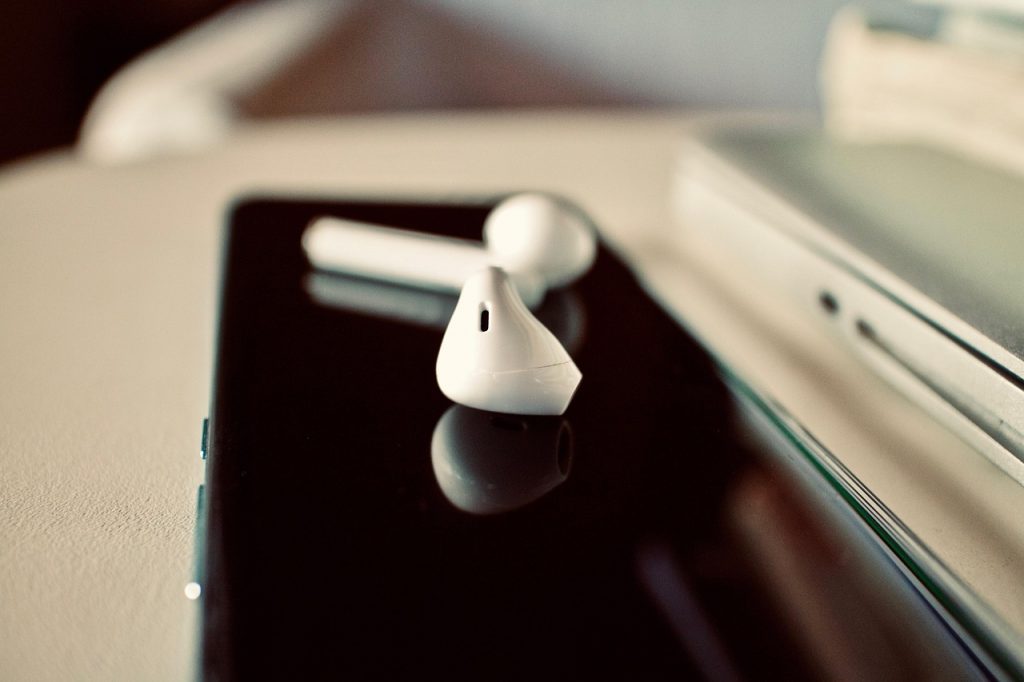
Je draadloze oordopjes werken prima thuis, maar zodra je op kantoor zit of in een drukke ruimte staat, hakkelt het geluid of valt de verbinding compleet weg. Dat is geen defect en ook geen pech: Bluetooth reageert op zijn omgeving, en die omgeving verandert constant. Weten wat de verbinding verstoort, maakt het verschil tussen eindeloos opnieuw koppelen en gewoon ongestoord kunnen luisteren.
Herken eerst je eigen klacht
Niet elk bluetooth-probleem is hetzelfde. Valt de verbinding steeds weg na een paar minuten? Hakkelt het geluid alsof iemand de volumeknop heen en weer draait? Of wil je apparaat überhaupt niet meer koppelen? De oorzaak, en dus de oplossing, verschilt per symptoom. Begin dus met herkennen wat er precies misgaat.
Symptoom 1: Verbinding valt weg na een paar minuten
Dit overkomt veel mensen met een laptop of Android-telefoon: de verbinding werkt prima bij gebruik, maar zodra je even stopt met muziek of even wegloopt, is de koppeling weg als je terugkomt. De schuldige is bijna altijd energiebeheer. Je apparaat ‘slaapt’ de bluetooth-chip weg om stroom te sparen, en dat werkt soms té goed.
Per platform los je dit anders op:
- Windows: Ga naar Apparaatbeheer, zoek je bluetooth-adapter op, klik op Eigenschappen en schakel onder het tabblad Energiebeheer de optie uit die het apparaat laat uitschakelen om energie te besparen.
- macOS: Dit speelt hier minder, maar zet energiebesparingsmodus uit wanneer je thuis aan de stroom hangt en verbindingsproblemen hebt.
- Android: Zoek in de instellingen naar batterijoptimalisatie en zet de bluetooth-gerelateerde app (of de systeemservice) op ‘Niet optimaliseren’.
- iOS: Apple regelt dit grotendeels zelf, maar een herstart van bluetooth (uit en weer aan via de instellingen, niet via het snelmenu) helpt vaak al.
Symptoom 2: Geluid hakkelt of vertraagt
Je oordopjes doen het technisch gezien prima, maar het geluid klinkt alsof het door een slechte telefoonlijn gaat. Dit is vrijwel altijd interferentie op de 2,4 GHz-band. Bluetooth gebruikt precies dezelfde frequentie als de meeste wifi-routers, magnetrons en zelfs babyfoons. Als je router druk bezig is met het streamen van een 4K-film terwijl jij ook bluetooth gebruikt, kunnen die signalen elkaar in de weg zitten.
Wat helpt: zet je wifi-router op het 5 GHz-netwerk als je apparaten dat ondersteunen. Die band laat bluetooth met rust. Vergroot ook de afstand tussen jezelf en de router, en vermijd het gebruik van de magnetron tijdens een telefoongesprek via bluetooth (klinkt overdreven, maar het scheelt echt). Meer dan twee actieve bluetooth-apparaten in dezelfde ruimte verergert dit ook.
Symptoom 3: Apparaat wordt niet meer gevonden of koppelt niet
Je speaker werkte gisteren nog perfect, maar vandaag staat hij niet eens in de lijst. Of je probeert te koppelen en je telefoon blijft maar zoeken. De oorzaak is vaak een beschadigd koppelprofiel: de gegevens van de vorige verbinding zijn beschadigd of in conflict met een nieuwe poging.
De oplossing is simpel maar wordt vaak overgeslagen: vergeet het apparaat helemaal en begin opnieuw.
Stap 1: Ga op je telefoon of laptop naar de bluetooth-instellingen en kies ‘Vergeet dit apparaat’ of ‘Verwijder koppeling’.
Stap 2: Zet bluetooth op je telefoon of laptop volledig uit en weer aan.
Stap 3: Reset het bluetooth-apparaat zelf naar fabrieksinstellingen. Hoe je dit doet verschilt per merk, check de handleiding of zoek ‘[apparaatnaam] factory reset’ op.
Stap 4: Koppel opnieuw alsof het de eerste keer is.
Dit werkt in verrassend veel gevallen waar mensen al van alles hadden geprobeerd.
Symptoom 4: Verbinding werkt alleen op korte afstand
Bluetooth heeft theoretisch een bereik van 10 meter, maar in de praktijk is dat een optimistisch cijfer in een lege kamer zonder obstakels. Het menselijk lichaam is een uitstekende bluetooth-blokkade: als je telefoon in je broekzak zit en je oordopjes in je oren, gaat het signaal letterlijk door je hoofd. Beton en metalen constructies maken het nog erger.
Goedkope bluetooth-apparaten zenden bovendien met minder kracht. Een speaker van tien euro haalt echt geen tien meter in een druk huishouden. Wat je kunt doen: houd je telefoon aan de kant van het bluetooth-apparaat, vermijd grote metalen objecten ertussen, en wees realistisch over wat een budgetapparaat kan. Drie à vier meter is in de meeste woningen het echte werkbereik.
Symptoom 5: Meerdere apparaten veroorzaken chaos
Je hebt je oordopjes gekoppeld aan je telefoon, je laptop en je tablet. En nu wisselt de muziek spontaan van apparaat, of weigert je oordopje verbinding te maken met het apparaat dat je nu wil gebruiken. Welkom in de wereld van bluetooth multipoint.
Multipoint betekent dat een apparaat met meerdere bronnen tegelijk verbonden kan zijn. Dat is handig, maar sommige apparaten worden er chaotisch van. De oplossing: verwijder koppelingen die je zelden gebruikt. Houd maximaal twee actieve koppelingen aan als je apparaat dat ondersteunt, en geef prioriteit aan het apparaat dat je het meest gebruikt. Meerdere gekoppelde apparaten in de buurt die automatisch verbinding proberen te maken, bijten elkaar regelmatig.
De verborgen boosdoener: verouderde firmware en drivers
Dit wordt bijna altijd vergeten: bluetooth-apparaten krijgen firmware-updates, en je laptop of pc heeft bluetooth-drivers die verouderd kunnen raken. Een speaker of oordopje van een jaar oud heeft misschien allang een update gekregen die verbindingsstabiliteit verbetert, maar alleen als jij die update installeert.
Check voor je speaker of oordopje de bijbehorende app (Sony Headphones Connect, Jabra Sound+, Bose Music, et cetera). Controleer voor Windows je drivers via Apparaatbeheer of de website van je laptop- of moederbordmerk. Op macOS worden bluetooth-drivers meegeleverd met systeemUpdates, dus zorg dat je niet ver achterloopt.
Wanneer is het apparaat gewoon kapot?
Soms is er geen instelling die helpt, geen update die redding brengt. Er zijn signalen die wijzen op een defect aan het apparaat zelf:
- Het probleem treedt op met elk apparaat waarmee je koppelt, niet met één specifiek.
- De bluetooth-antenne of chip geeft in de instellingen foutmeldingen of wordt niet herkend.
- Het apparaat is gevallen, nat geworden, of heeft zichtbare schade.
- Resetten en opnieuw koppelen helpt telkens maar een dag of twee.
In dat geval is verder troubleshooten tijdverspilling. Een goedkope bluetooth-adapter voor je pc (via USB) is een snelle en goedkope tussenoplossing als de ingebouwde chip het begeeft. Voor oordopjes of speakers is vervangen vaak slimmer dan repareren, zeker bij apparaten onder de vijftig euro.
Begin met het herkennen van het patroon: valt de verbinding weg na een paar minuten, hakkelt het geluid alleen op bepaalde plekken, of koppelt het apparaat helemaal niet meer? Elke klacht wijst naar een andere oorzaak. Controleer ook je firmware en drivers, want dat is de stap die de meeste mensen overslaan, terwijl die verrassend vaak het probleem oplost. Als niets helpt, is eerlijk zijn over de staat van je apparaat de volgende stap. Soms is een nieuwe Bluetooth-adapter of een nieuw setje oordopjes de meest praktische uitweg.



